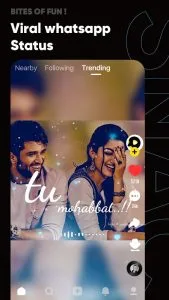
SnackVideo 一键开拍流程 从零到发布的八步
进入拍摄界面
SnackVideo 有两个入口进入拍摄:
- 底部 Tab 中间的加号:点击直接进入
- 首页右上角的创作按钮:部分版本提供
拍摄界面布局
拍摄界面包含以下元素:
- 取景框:全屏显示
- 录制按钮:底部中央,点击或长按录制
- 右侧工具栏:从上到下依次为滤镜/特效、音乐、速度、美颜、定时器
- 顶部:摄像头翻转(前后切换)、闪光灯
- 左侧:相册导入(本地视频/图片)
八步完整流程
步骤一:准备
- 确认光线充足(避免逆光)
- 前置摄像头可开启美颜滤镜(默认开启基础美颜)
步骤二:录制
- 短按录制按钮:录制一段,可分段
- 长按录制:按住期间持续录制,松开即停
- 支持多段拼接:录完一段松手,再录下一段
步骤三:选择特效/滤镜
点击右侧特效按钮,浏览可用特效列表。AI 特效(如 Magic Face、Body Dance)是 SnackVideo 的亮点功能。
步骤四:选音乐/BGM
点击音乐按钮进入音乐库,可按类别搜索或使用推荐曲目。部分版本支持"从视频中提取音乐"功能。
步骤五:调整速度
点击速度按钮选择 0.5x - 2x 的播放速度。慢动作适合展示技巧,加速适合快节奏剪辑。
步骤六:添加文字和贴纸
- 文字:点击文字按钮,在画面上输入,可拖动位置、调整字体大小和颜色
- 贴纸:从贴纸库选择(emoji、动图、话题标签等)
步骤七:预览与微调
- 播放预览效果,检查不满意的地方
- 可对每一段视频单独调整特效和时长
步骤八:发布
- 输入标题和话题标签(# 关键词)
- 选择可见范围(公开/仅关注/私密)
- 点击发布